ชั้นหนังสือของคุณ
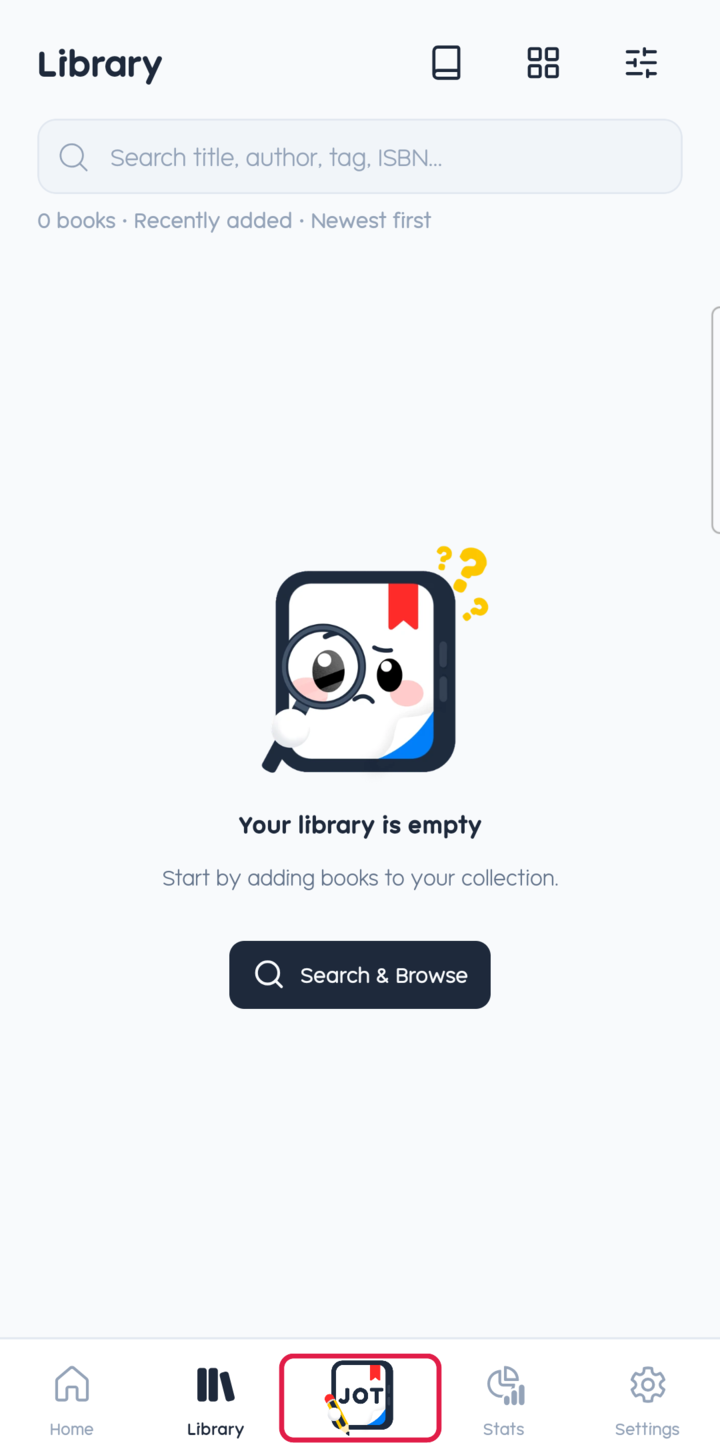
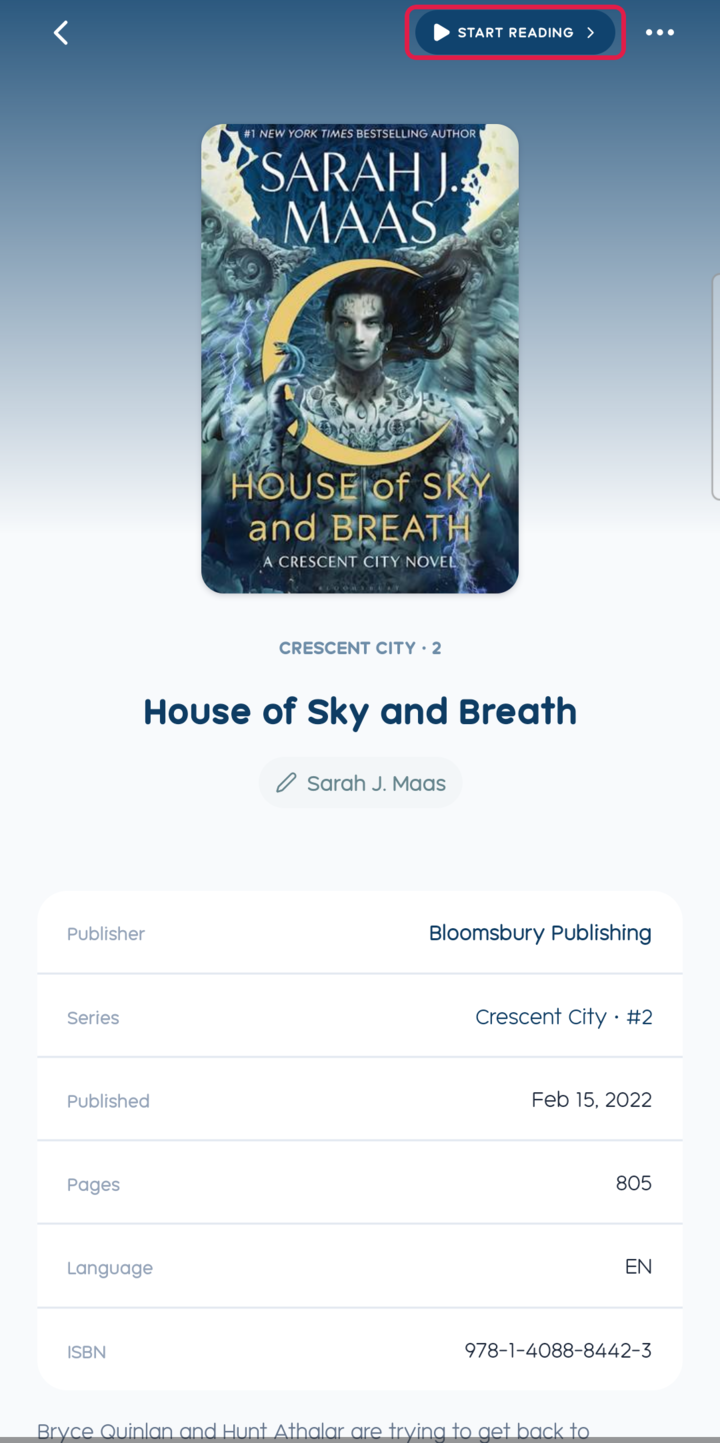
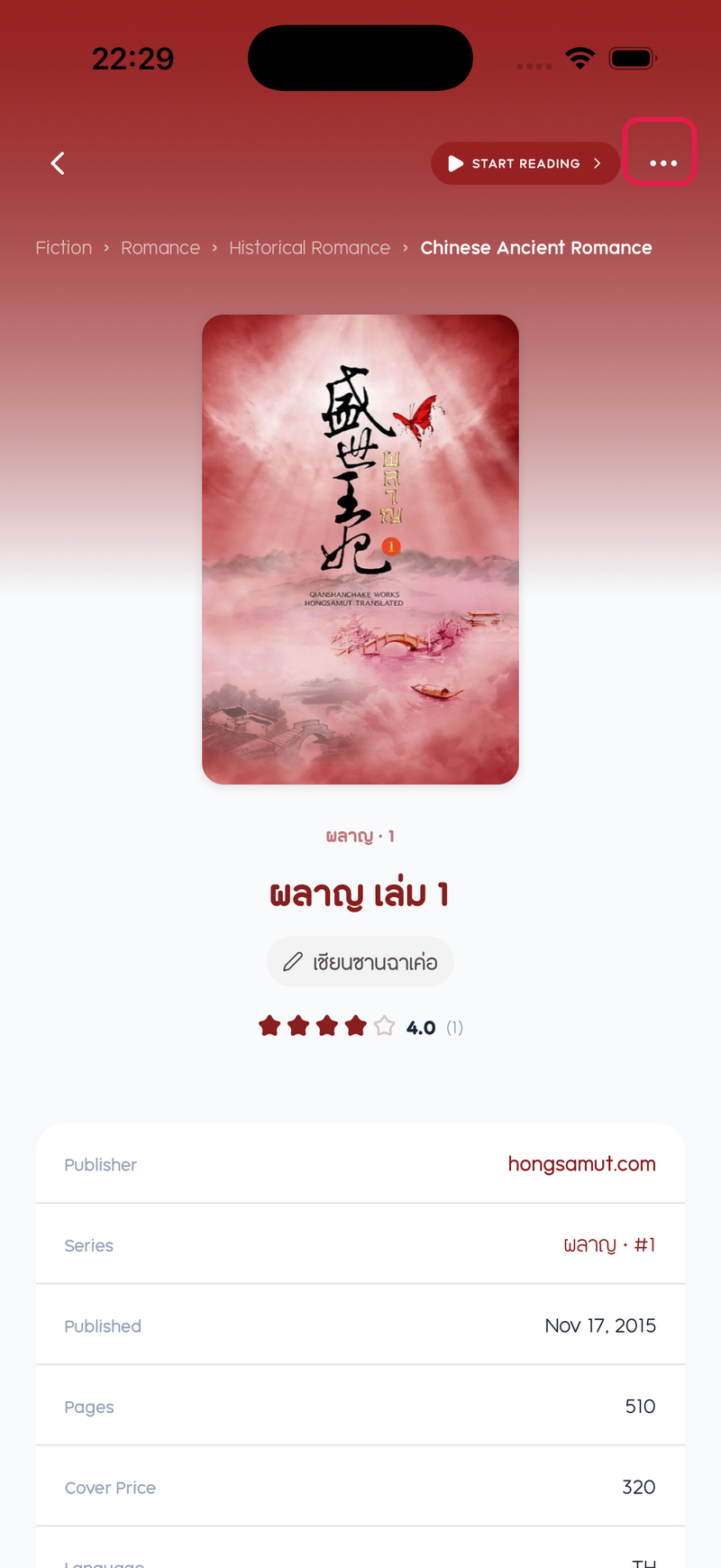
- 01เพิ่มหนังสือเข้าชั้นของคุณทุกเล่มในชั้นของคุณเริ่มจากการค้นหา เปิดเมนู JOT จากแถบล่าง ค้นหาด้วยชื่อเรื่องหรือชื่อผู้เขียน แล้วกดเพิ่มเข้าชั้นจากหน้าหนังสือ เมื่อเพิ่มแล้ว ปุ่มด้านบนจะเปลี่ยนเป็น START READING พร้อมให้คุณเริ่มบันทึกการอ่านได้ทันที
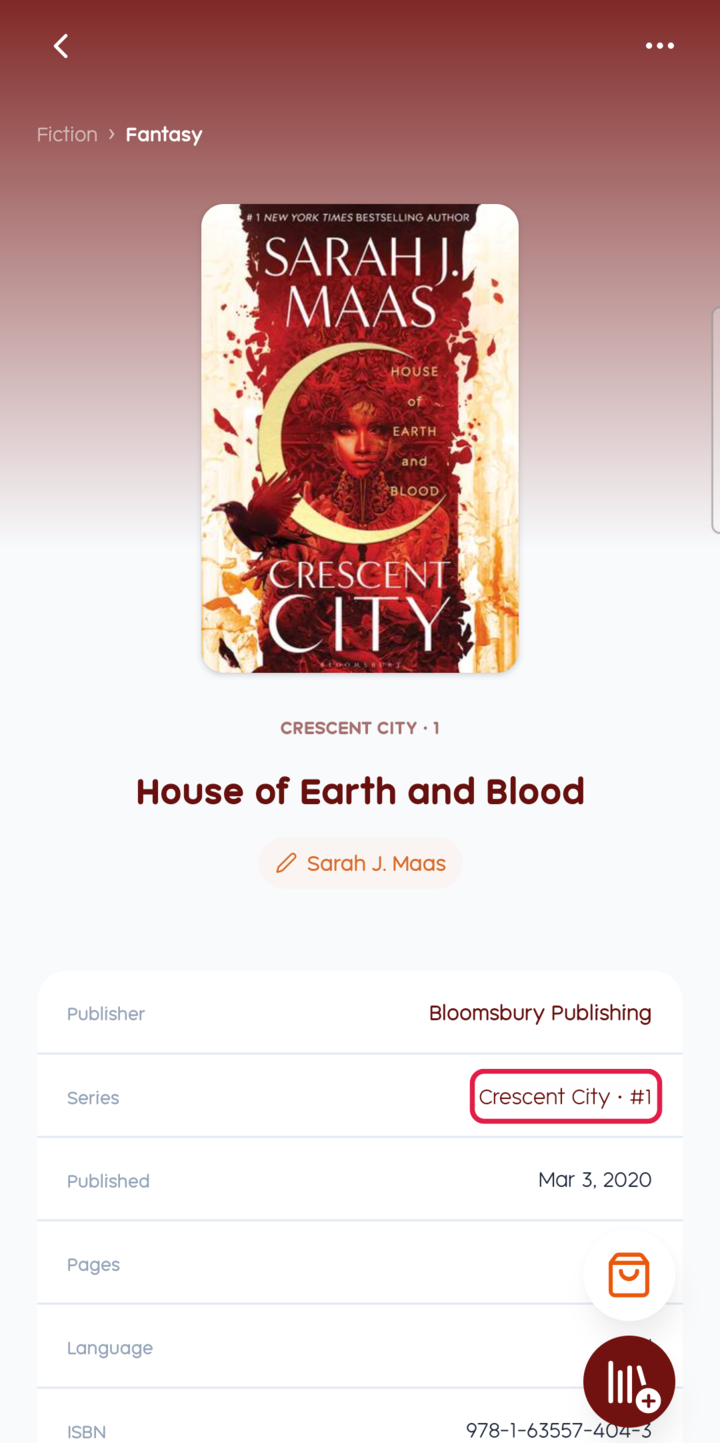
- 03เพิ่มทั้งชุดทีเดียวถ้าหนังสืออยู่ในชุด คุณไม่ต้องเพิ่มทีละเล่ม เปิดหน้าหนังสือเล่มไหนก็ได้ แตะที่ชื่อชุด แล้วกดเพิ่มทั้งชุด ระบบจะนับเฉพาะเล่มที่คุณยังไม่มี แล้วข้ามเล่มที่อยู่บนชั้นของคุณแล้วให้เอง
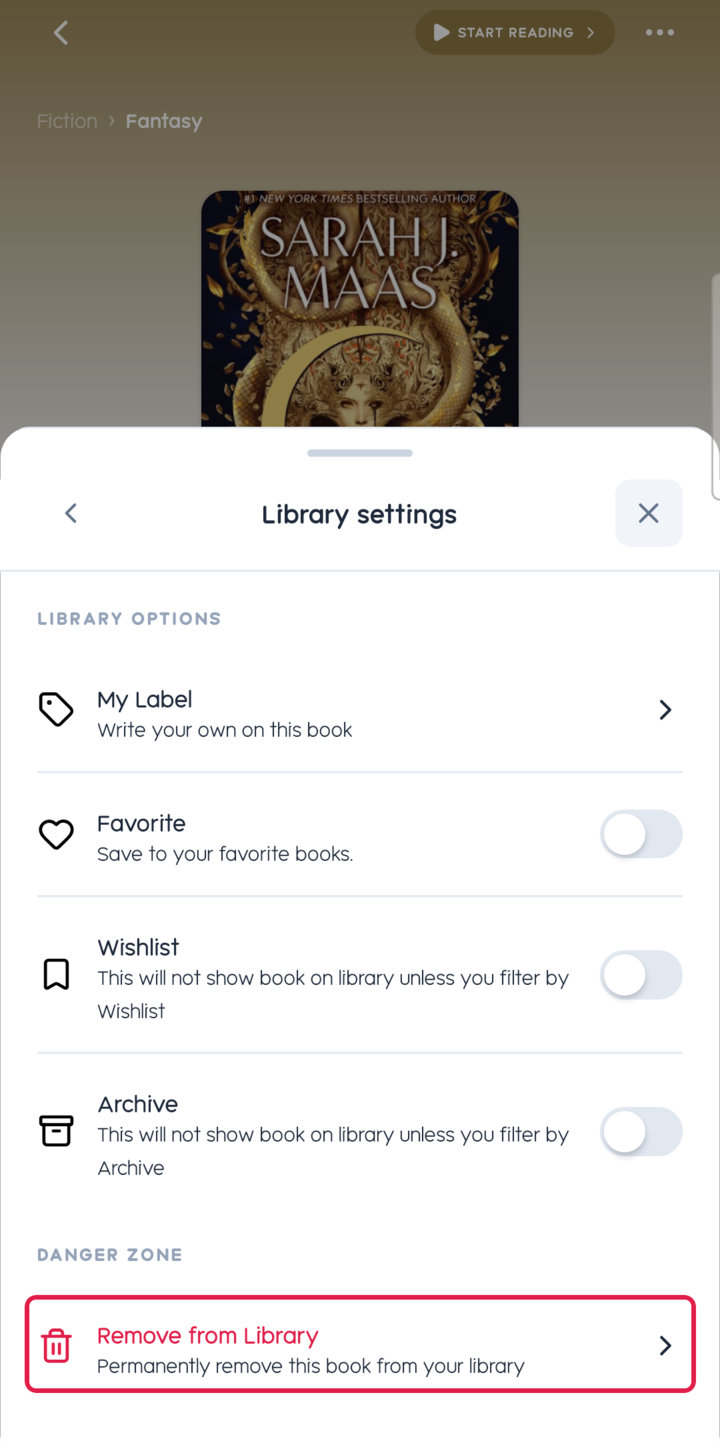
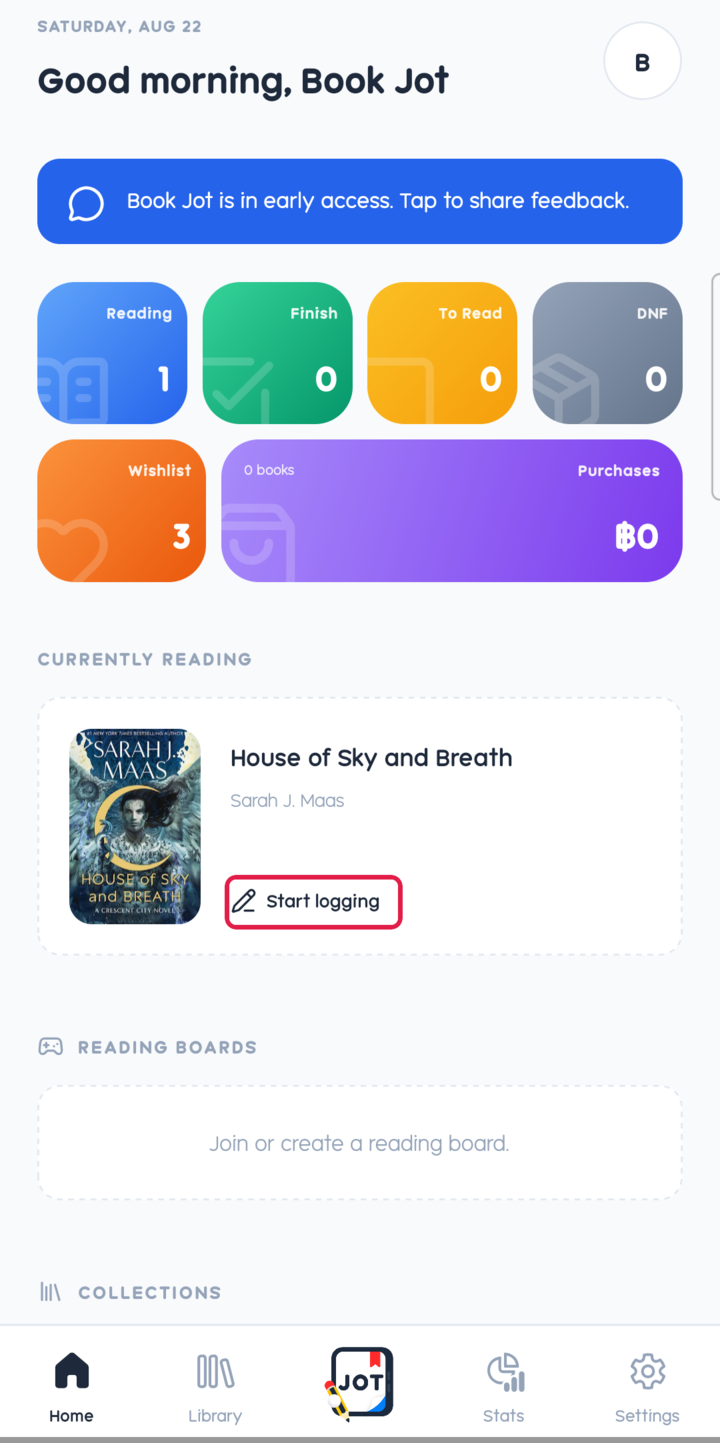
- 11ลบหนังสือออกจากชั้นหนังสือเพิ่มผิดฉบับ หรือบันทึกหนังสือเล่มเดิมซ้ำ? เปิดหนังสือเล่มนั้น แตะป้ายสถานะด้านบน แล้วเลือก Library settings จะพบ Remove from Library อยู่ล่างสุดในโซนอันตราย ระบบจะถามยืนยันก่อน เพราะการลบหนังสือจะพาบันทึกการอ่านของเล่มนั้นไปด้วย ถ้าเพียงอยากให้หนังสือไม่แสดงในชั้น ให้เปิดคลังเก็บหนังสือแทน หนังสือจะยังเป็นของคุณ และกลับมาเมื่อกรองด้วยคลังเก็บหนังสือ
จัดระเบียบหนังสือ
- 07ใช้ปกของฉันไม่ชอบปกในแคตตาล็อก หรือมีฉบับพิเศษของตัวเอง? ใส่รูปของคุณเองบนชั้นหนังสือได้ ปกนี้จะแสดงบนชั้นหนังสือ หน้าหนังสือ สถิติ และบันทึกของคุณ เช่น การซื้อ การยืม คอลเลกชัน ส่วนแคตตาล็อกยังใช้ปกของ BookJot ผู้อ่านคนอื่นจึงไม่ได้รับผลกระทบ หากคุณมีหนังสือฉบับอื่นที่ปกต่างกันและคนอื่นอาจมีเหมือนกัน แนะนำให้เพิ่มเป็นฉบับใหม่แทน (⋯ → เพิ่มฉบับอื่น) เพื่อให้ทุกคนใช้ได้
- 12เขียนป้ายของคุณเองบนหนังสือBookJot รู้จักสำนักพิมพ์และ ISBN แต่คนที่รู้ว่าหนังสืออยู่ในกระเป๋า อยู่ชั้นที่สอง หรือให้เพื่อนยืมแล้วไม่ได้คืน คือคุณ My Label ให้คุณเขียนโน้ตสั้น ๆ ไว้บนหนังสือ และแสดงบนปกตรงมุมเดียวกับที่ปกติขึ้นชื่อร้าน เปิดหนังสือเล่มนั้น แตะป้ายสถานะด้านบน แล้วเลือก Library settings ตามด้วย My Label ไม่มีปุ่มบันทึก ระบบเก็บสิ่งที่คุณพิมพ์ให้เอง
คลังหนังสือ BookJot
การอ่าน
การซื้อ
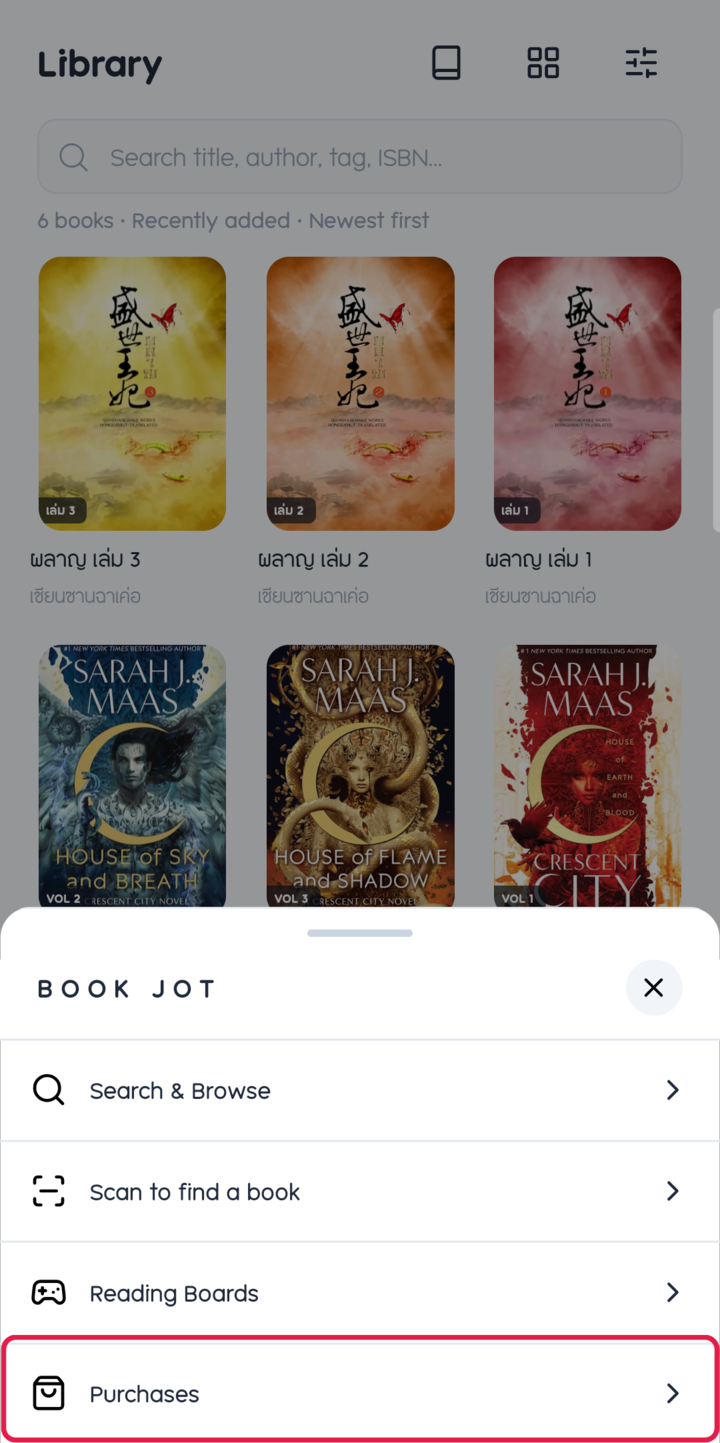
- 04บันทึกการซื้อและราคาหนังสือบันทึกแหล่งที่ซื้อหนังสือ ทั้ง Meb, นายอินทร์, B2S, Kinokuniya, Shopee หรือร้านมือสอง พร้อมราคาเต็ม ส่วนลด และประวัติการซื้อ
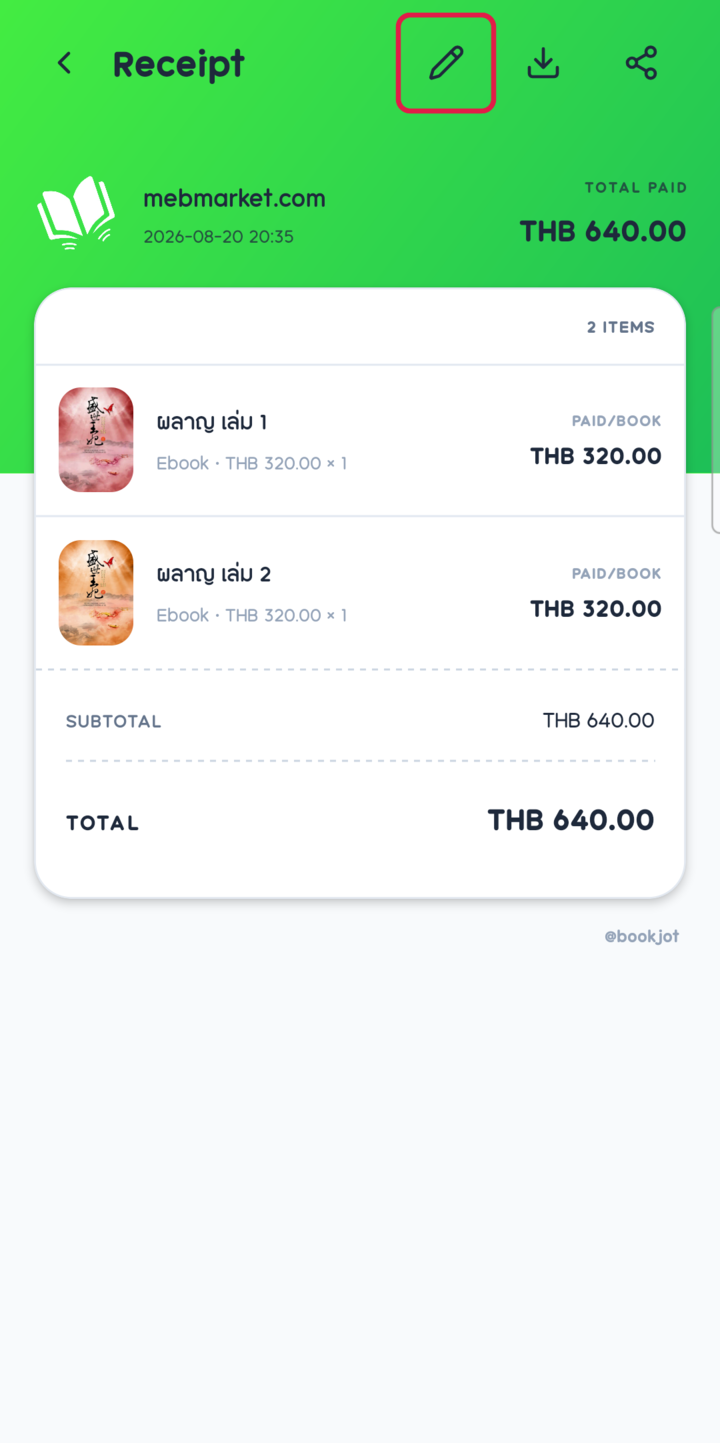
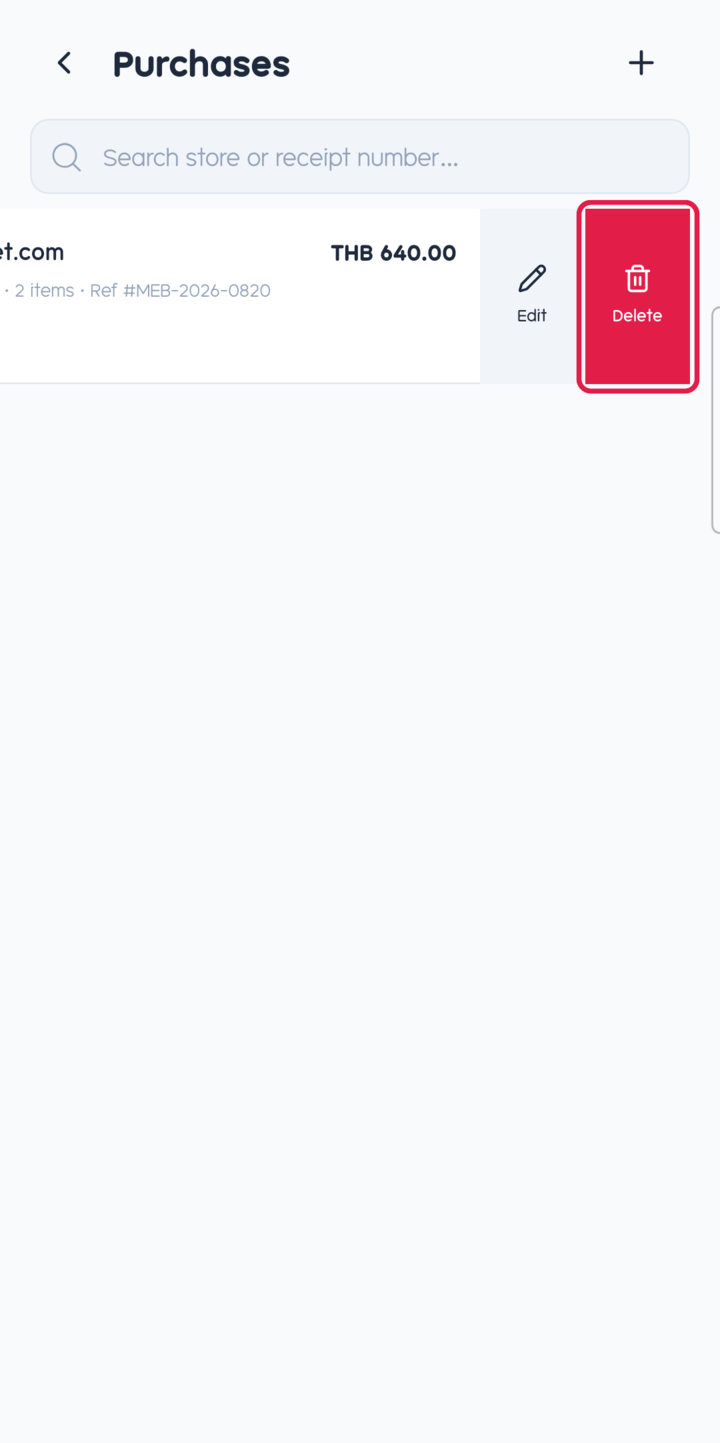
- 06แก้ใบเสร็จที่บันทึกไว้บันทึกไปแล้วเพิ่งนึกออกว่าเลขที่ใบเสร็จหายไป หรือกรอกราคาผิด แก้ได้สองทาง เปิดใบเสร็จแล้วแตะรูปดินสอมุมขวาบน หรือปัดแถวรายการในหน้า Purchases ไปทางซ้ายแล้วเลือก Edit
- 08ลบใบเสร็จที่บันทึกผิดถ้าบันทึกซ้ำ หรือบันทึกผิดใบ ลบทิ้งได้จากหน้า Purchases ปัดแถวใบเสร็จไปทางซ้าย แล้วเลือก Delete ระบบจะถามยืนยันอีกครั้งก่อนลบ เพราะลบแล้วกู้คืนไม่ได้
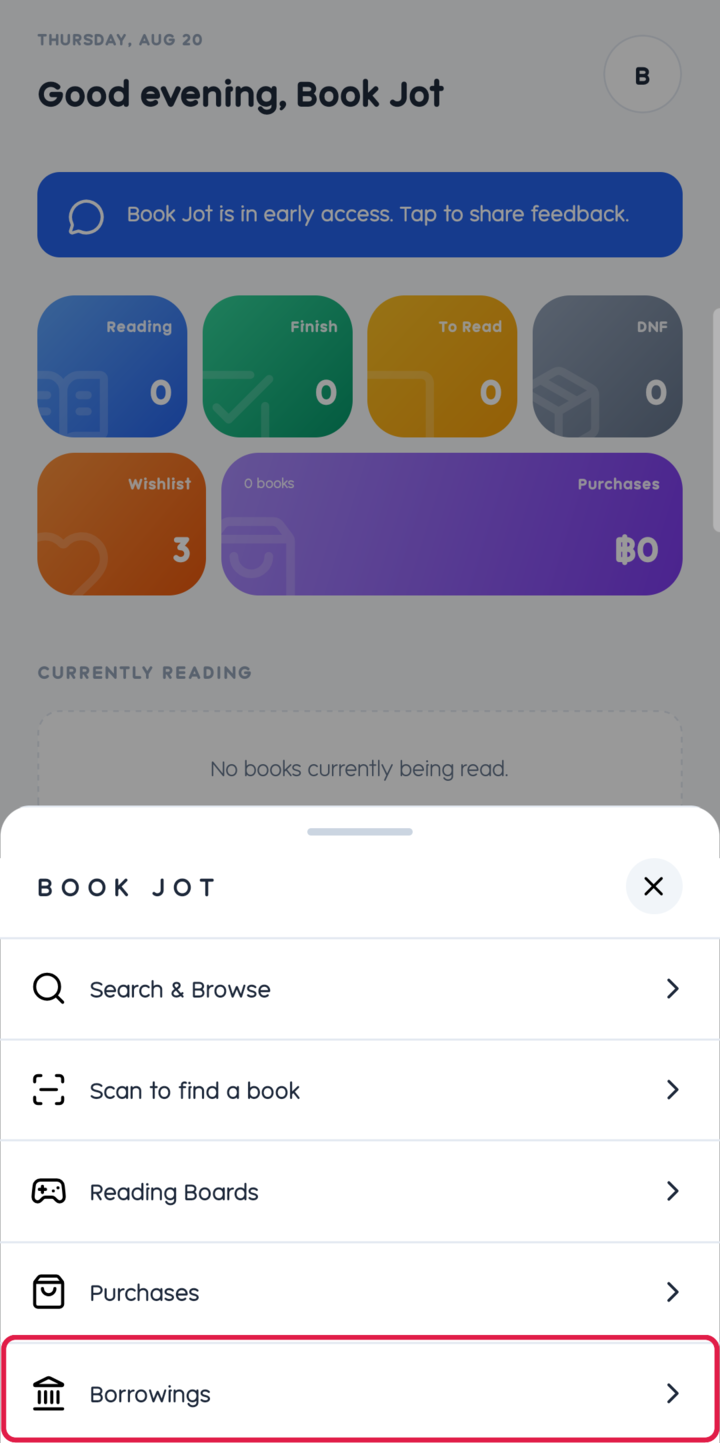
การยืม
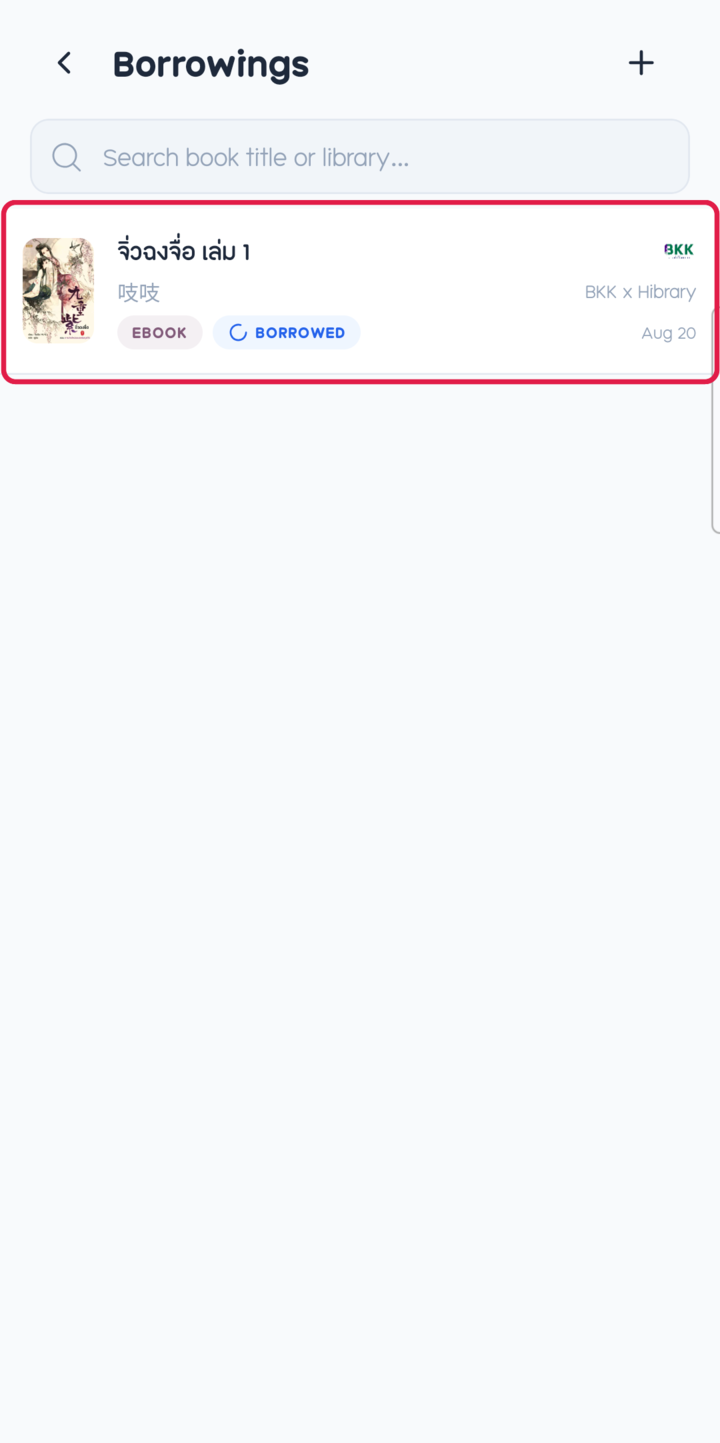
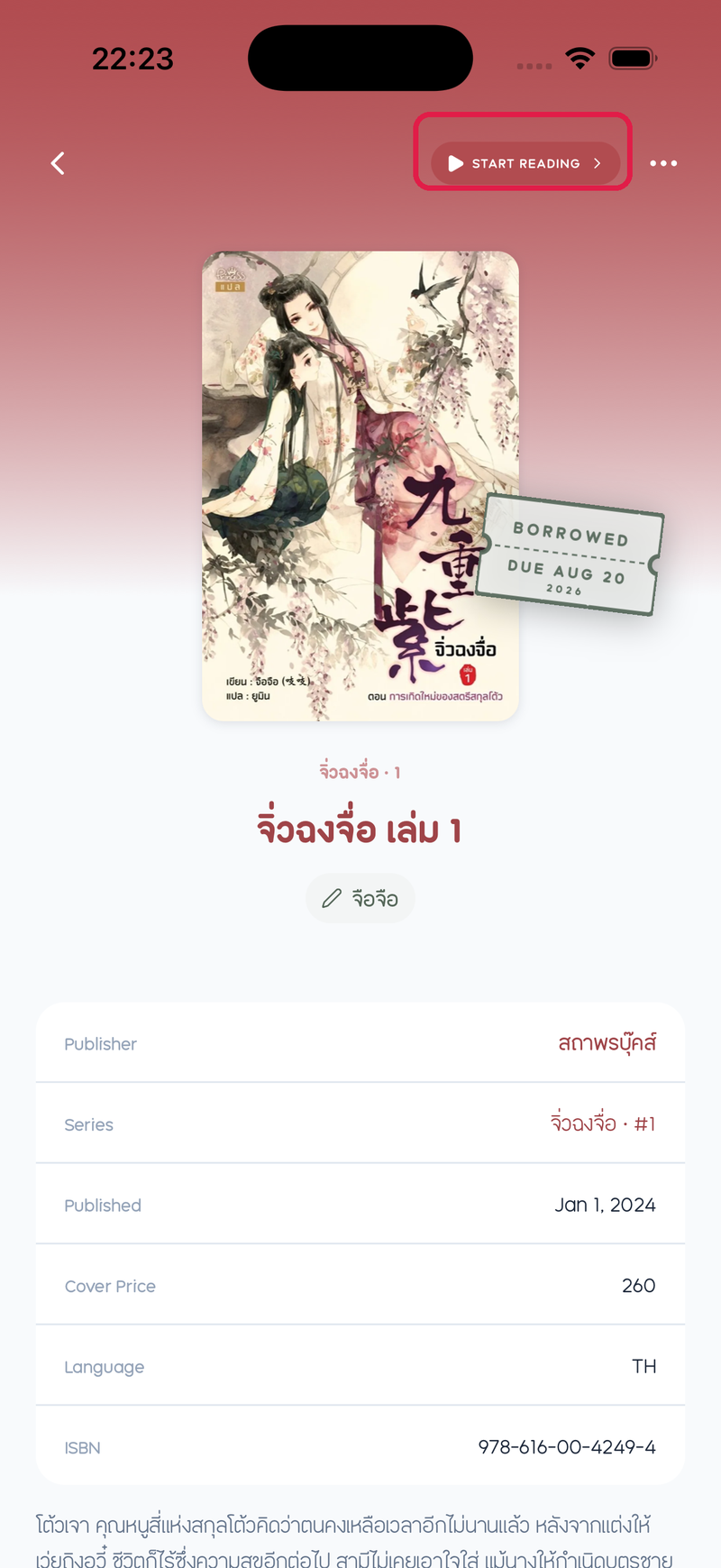
- 07บันทึกการยืมคืนหนังสือบันทึกหนังสือที่ยืมจากห้องสมุดพร้อมแจ้งเตือนวันกำหนดคืน และจดบันทึกหนังสือที่คุณให้เพื่อนยืมได้อย่างแม่นยำ
- 09แก้รายการยืมที่บันทึกไว้ปัดรายการไปทางซ้ายแล้วเลือก Edit เพื่อแก้สถานะ วันครบกำหนด หรือแหล่งที่ยืม ส่วนใหญ่ใช้ตอนคืนหนังสือแล้วเปลี่ยนสถานะเป็น Returned
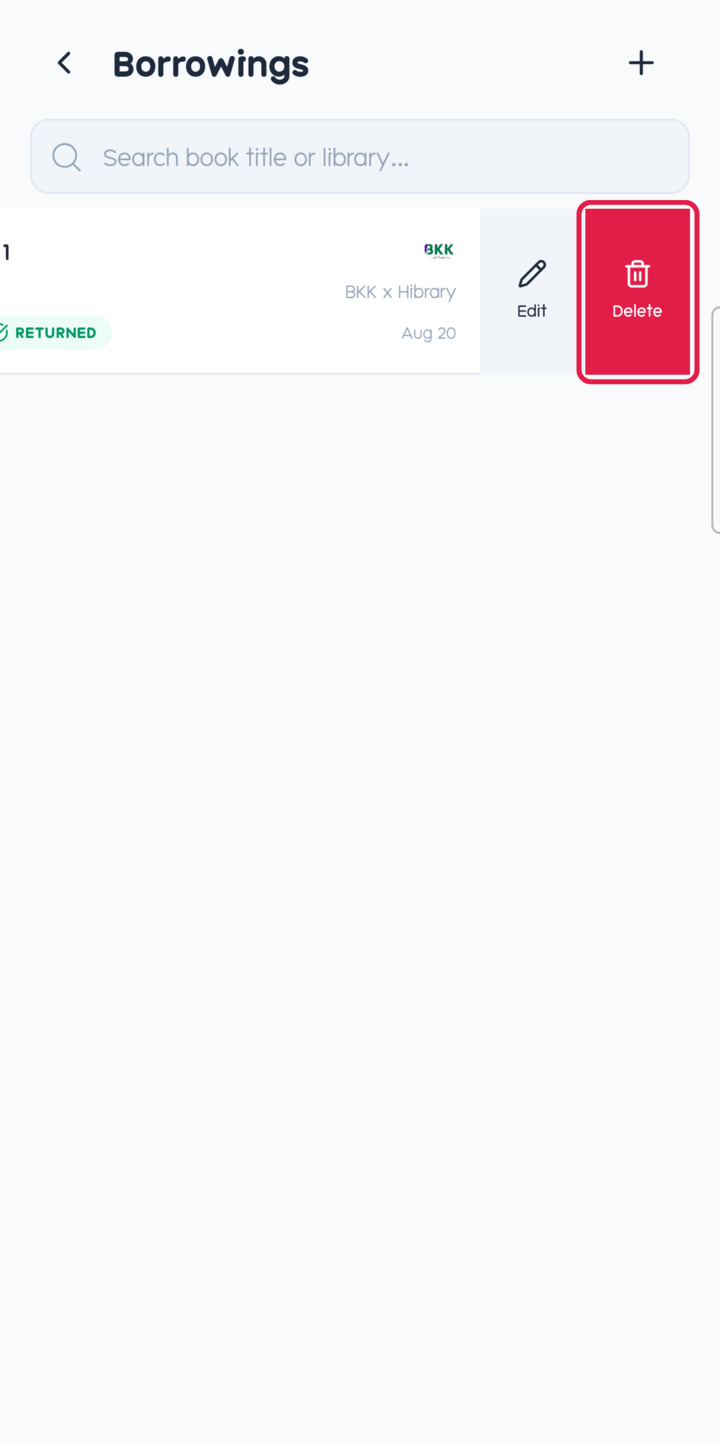
- 10ลบรายการยืมที่บันทึกผิดปัดรายการไปทางซ้ายแล้วเลือก Delete ระบบจะถามยืนยันอีกครั้งก่อนลบ เพราะลบแล้วกู้คืนไม่ได้